2018年10月16日火曜日

年初・月初・週初インジケーター(YTD-MTD-WTD.ELD)

年初・月初・週初を表示するインジケーターを公開します。


事務所で使っている簡単なインジケーターなのですが割と応用が効くと思ってます。

本日(10/16)までの年初での33業種ランキングは以下の通り。33業種のリスト登録は【Tips】 33業種別株価指数をレーダースクリーンで見る方法を参考にしてください。


原油高がそのまま反映した形になったようです。医薬品や情報・通信業が健闘しているのは相場がリスクオフ気味なのかもしれません。

実はスクリーニング(TradeStationスキャナー)にも使えるんですが、あまりにも薄い銘柄だとずれた結果になるようで、調整が必要のようです。スクリーニングから地方取引所を除けばそこそこ使えるはず。

2018年8月7日火曜日

スキャナー(スクリーニング)の宿題 (8/7)

Q. 三四半期、売上・利益10%以上増収増益で52週の株価上昇率が10%以下のとかのどうでしょうか?


A. 無理


というのもアレなのでちょっとやり方を変更しましょう。

  • 52週の移動平均線乖離率が10%以下
  • 今期の売上・経常利益が10%以上
  • 今期予想の売上・経常利益が10%以上

上記の条件なら簡単にできそうなので紹介します。


1. 『TradeStation スキャナー』より『挿入...』を選択します


新しいスキャンを追加します。


2. 名前を『52週乖離10%以下、売上・利益10%増』と入力し『進む>(N)』を選択します


名前は適当で大丈夫ですが、後からは変更できません。注意しましょう。


3. 『全銘柄(日本)』を指定し『進む>(N)』を選択します


対象を全銘柄にします。


4. 『銘柄名』『現在値』を選択します


『<基準を選択>』→『会社プロフィール』より『銘柄名』を、
『<基準を選択>』→『価格』より『現在値』を追加します。

『演算子』は2つとも『表示』を選択します。


5. 『<基準を選択>』→『インジケーター』より『移動平均乖離率』を選択し『OK』を選択します


移動平均乖離率は下の方にあります。


6. 『+』を選択し以下のパラメータを変更します


  1. 『フィールド/値』に『10』を入力
  2. 『演算子』に『<=』を選択
  3. 『FastLength』に『52』を入力
  4. 『足種』に『週』を選択
  5. 『ソートキー』に『第一優先』を選択


7.  『<基準を選択>』→『業績』→『実績』より『売上高成長率』『経常利益成長率』を追加し、パラメータを変更します


『売上高成長率』の演算子に『>=』を選択、『フィールド/値』に『10』を入力、
『経常利益成長率』の演算子に『>=』を選択、『フィールド/値』に『10』を入力します。


8.  『<基準を選択>』→『業績』→『会社予想』より『売上高成長率(会社予想)』『経常利益成長率(会社予想)』を追加し、パラメータを変更します


『売上高成長率』の演算子に『>=』を選択、『フィールド/値』に『10』を入力、
『経常利益成長率』の演算子に『>=』を選択、『フィールド/値』に『10』を入力します。

これで完成です。『実行』を選択し、数分待ちます。

以下は18.08.07現在のスキャナー結果です。


対象銘柄は110銘柄ありました。

パッとみた感想ですと一癖も二癖もある銘柄揃いのように感じました =)。

--

Bコミさんの3冊目の出版が決まりました(パチパチパチ)。

9/21出版予定です。皆、予約してね(はーと。

伝説のトレーダーに50万円を1億円にする方法をこっそり教わってきました。
坂本 慎太郎
SBクリエイティブ
売り上げランキング: 1,513

2018年2月27日火曜日

【Tips】 33業種別株価指数をレーダースクリーンで見る方法

業種別ランキングをレーダースクリーンに表示することで日々の相場を確認しましょう。


レーダースクリーンに以下のコードを入力するだけでOK。

$0040-TS
$0041-TS
$0042-TS
$0043-TS
$0044-TS
$0045-TS
$0046-TS
$0047-TS
$0048-TS
$0049-TS
$004A-TS
$004B-TS
$004C-TS
$004D-TS
$004E-TS
$004F-TS
$0050-TS
$0051-TS
$0052-TS
$0053-TS
$0054-TS
$0055-TS
$0056-TS
$0057-TS
$0058-TS
$0059-TS
$005A-TS
$005B-TS
$005C-TS
$005D-TS
$005E-TS
$005F-TS
$0060-TS

レーダースクリーンにコピペするだけでOK。レッツトライ。

2017年7月9日日曜日

【Tips?】 「日中足データが無い場合でも詰めて表示しない」が反映されないバグって直りました?

<おもな改善内容>
 ・Windows10でのインストール時に「unable to register servers...」というエラーが出る事象の修正
 ・スキャナーの銘柄リストでカスタムシンボルリストを使ったスキャンがエラーとなる事象の修正
 ・チャート分析 「日中足データが無い場合でも詰めて表示しない」ダイアログの挙動修正
 ・ニュース本文記事内で改行が反映されない事象の修正
 ・その他、一部翻訳の修正等
-- Windows10 サポート等、トレードステーション改善のお知らせ - トレードステーション サポートサイト

上記の改善内容で分かりにくい「日中足データが無い場合でも詰めて表示しない」が反映されないバグについて検証してみました。


上記は三光マーケ。優待イベントを終了した後の寂れた分足を表示しています。

このチャート、売買が行われていないと足が表示されません。流動性が少ない銘柄で数日の分足をみると時間軸がバラバラになり時間帯の売買がイメージしにくくなります。これは設定を変えることで改善されます。

手順は以下のとおり。

  1. 『チャート分析』にフォーカスをあてます
  2. メニューの『表示(V)』→『チャート分析の設定(F)...』を選択します
  3. 『銘柄コード』タブを選択します
  4. 『日中足データが無い場合でも詰めて表示しない(R)』にチェックを入れます
  5. 『OK』を選択します


この設定、前のバージョンでもあったのですが、お客さんの環境で効いたり効かなかったりしたそうで、我々の環境でも設定が有効になりませんでした。

で、くどくどバグ修正依頼を出していた経緯がありました。

で設定を有効にしたチャートは以下の通り。


変わってないやんけ、、、orz

(追記) バグ回避方法を教えてもらいました


ありがとうございます。効果があるのを確認しました。上記の設定後、以下のように設定します。

  1. 『チャート分析』にフォーカスをあてます
  2. 『設定(O)』→『銘柄コード(S)...』を選択します
  3. 『設定』タブの『範囲』の設定を『10』『週間』に変更します
  4. 『デフォルトとして設定(E)』にチェックを入れます
  5. 『OK』を選択します


これで改善しました。しかしこんなに多くデータをダウンロードしていいものか、パフォーマンスに影響はないのかやや気にはなるところではあります。


これこれ、これですよ期待していたのは =)。

2017年7月8日土曜日

【Tips】 TradeStation ニュースのフォントを変更しよう

<おもな改善内容>
 ・Windows10でのインストール時に「unable to register servers...」というエラーが出る事象の修正
 ・スキャナーの銘柄リストでカスタムシンボルリストを使ったスキャンがエラーとなる事象の修正
 ・チャート分析 「日中足データが無い場合でも詰めて表示しない」ダイアログの挙動修正
 ・ニュース本文記事内で改行が反映されない事象の修正
 ・その他、一部翻訳の修正等
-- Windows10 サポート等、トレードステーション改善のお知らせ - トレードステーション サポートサイト

'17/07に更新されたUpdate 11ですが、本来の目玉はWindows 10正式対応なのですが、私としては「ニュース本文記事内で改行が反映されない事象の修正」がすごく嬉しい。

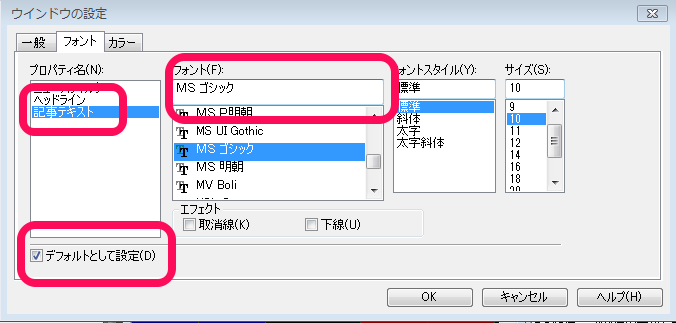
確かに改行されるのを確認したんだけど、フォントがビミョーで整っていないのがアレ。日本語のニュースなんだから標準設定も和文フォントにしておけよ、ということで設定を変更しましょう。

  1. 『TradeStation ニュース』を表示し、フォーカスを合わせる
  2. 『設定(O)』 → 『ウィンドウ(W)...』を選択します
  3. 『ウインドウの設定』が表示、『フォント』タブを選択します
  4. 『記事テキスト』のフォントを『MS フォント』『標準』『10』に設定します
  5. 『デフォルトとして設定(D)』にチェックを入れます
  6. 『OK』を選択します

これで完了です。


設定前


設定後


すばらしい。

2017年5月19日金曜日

おまいら、来週(5/22)から新料金へ改定になるぞ!

【重要】取引手数料全面改定のお知らせ〈5月22日(予定)取引分より〉|トレードステーション / マネックス証券


ミニプランとノーマルプランと切替えができるらしい。早速、ログインして変更しに行ったんですが相変わらず分かりにくいのでメモ。


ログイン後、『保有残高・口座管理』→『株式売買手数料』を選択。


『手数料コース変更』でプランの変更ができました。手数料変更は前日15:30までに変更していれば当日に適用されるっぽい。今回は、ノーマルプランからミニプランに変更してみたのですが、5/22はノーマルプランでのスタートになりそうです =)。

うん、なんか頑張っちゃうぞ(何を?。

2017年4月26日水曜日

【EasyLanguage】 窓開け・窓閉めインジケーター (※レーダースクリーン専用)


寄付き監視用に作りました。今の所、大した投資アイディアは浮かんでませんorz。

レーダースクリーンの分析テクニックに「始値比%」「オープニングギャップ%」てのがあって寄付き直後の監視としては割と役立ちます。

始値比は、前日終値から寄付き始値の比を表します。この比がプラスならギャップアップ、マイナスならギャップダウンになります。ギャップ比は、当日寄付きの始値から現在値の比を表します。寄付き後の相場の強弱を計るのに役立ちます。

それはそうと、ギャップアップ、ギャップダウンを語ると同時に「窓を開けてギャップアップ」とか言うじゃないですか。この窓を開けてるかどうかはイマイチ分からない。それなら自作しよう、ということで作ったのが「ギャップ窓」「ギャップ窓%」です。

ギャップ窓は、上窓(↑窓)の場合は前日高値から当日安値の比がプラスであれば有効とし、下窓(↓窓)の場合は前日安値から当日高値の比がマイナスであれば有効とします。無効であれば既に窓は閉じられたと判断し、窓を表示しません。


寄付き直後は割と窓を開けて株価が推移するのですが、時間が経つにつれドンドン窓が閉じられてしまい、引け近くには殆ど窓が表示されなくなります。相場イミテーションとしては栄枯盛衰を感じられてお気に入りなのですが、投資アイディアとしてはビミョーでした =)。


足種の変更


レーダースクリーンは、デフォルトで5分足が設定されているので変更が必要です。この設定を変えないと前日終値ではなく、5分前の足の終値が返ってくることになりますので上記の説明と合致しません。

「5分足」から「日足」に設定します。

  1. レーダースクリーンをアクティブにします
  2. メニューの『設定(O)』 → 『銘柄コード(B)』 → 『すべての銘柄コード(A)...』を選択します
  3. 『銘柄コードの設定』が表示されます
    標準では5分で設定されていので「日」に設定し『OK』を選択します。


これで設定は終了です。


Source


2017年4月25日火曜日

【EasyLanguage】 「貸借」「信用」を表示するだけのインジケーター (※レーダースクリーン専用)


そこまで教えてくれるんならもう作ってやれよと。

いえね。ウチのお手伝いさんが上記の情報を鵜呑みににして「1, 2」の見にくい画面を使ってんのよ、ダメだろそれ。なので私のコンセンサスを高めるため(マウンティングとも言うw)、ちょっと作ってみた。

作り方は簡単。

「財務基礎データのカスタム」から必要な関数を抜いていくだけで完成した。まんまコピーだとなんか言われるのもアレなんで、色を付けて茶を濁してはいる。勝手に取っていきなされ。もちろん、保証はしない =)。


日経225銘柄やTOPIX100銘柄だと皆、貸借なのでテストにならないのでJ-STOCK指数で表示してみた。意外な銘柄が信用銘柄だったりして興味深い。


ソースは以下の通り。

2017年4月24日月曜日

【Tips】 チャートを2つ重ねたり、インジケーターで複数銘柄を比較する方法

4/23「EasyLanguage 1日集中セミナー」に参加してきましたでの質問。前にも似たような質問があってメモしたはずなのだがすっかり忘れてたので、真面目にメモしてみる。

チャートを2つ重ねるメリットは、インジケーターで複数銘柄を比較することができることでしょう。この方法以外ですと、ちょっと面倒なプログラムを組む必要があります。

1.  チャート分析に銘柄コードを挿入


対象のチャートから『挿入(I)』 → 『銘柄コード(S)...』を選択し『プロット』を選択。以下の例ではメインは花王の5分足、サブは日経平均です。


2. この時点でサブチャートのデータが参照できましたorz


チャートを重ねないとデータが取れないと勝手に思っていたんだが、違ってたんだぜ、、、


以上のインジケーターを実行してみた所、印刷ログに
6138.00
18620.75
と表示されてたんで大丈夫でしょう。DATA(9)まで行けるっぽい。


3. 下のチャート(日経平均)をドラッグし、ぐいーっとメインチャート(花王)にドロップ


ぐいーっと持っていく感じ。


うん、見にくいw。比較するならローソク足は止めたほうがいいね。変化率チャートにした方が比較する上では楽かもしれない。

他には設定の『スケーリング』タブの『軸』の設定のサブグラフを『3』→『1』にすると重なって表示できます。


まああれだ。

インジケーターで使うならサブチャートに置いておくだけで十分だったってことで。

2017年4月23日日曜日

4/23「EasyLanguage 1日集中セミナー」に参加してきました


EasyLanguage 1日集中セミナーに参加してきました。

午前中はトレステの使い方が中心、午後になって簡単なインジケーターを作り、最後にストラテジーを一通り清書する、3部構成のセミナーでした。

30人会場で参加者は26人、2人欠席、2人は係員席になってました。満員御礼でしょう。期待の高さが伺えます。ヤング男子が中心かと思ってたのですが、女性もチラホラいました。私のお隣さんは、退職後にやることがなくて始めたのがトレステだそうです。結構窓口が広くなってきたのですかね。

以下はメモ書き。

  • ワークシートは複数表示することはできない
    • デスクトップは複数表示することができるのでこれで対応できそう
  • TradeStationは足の単位で動作する(時間軸ではない!)
    • これ重要
  • 2つのチャートを並べることで比較することができる
  • コーディング規約なし
    • 時代や人によってコーディングが変わるようだ
    • ツールやフォーマッターもない
    • 外部エディタ連携もない
    • しょーもない orz
  • 削除してしまったインジケーターは復活できない?
    • バックアップしているようだがあれを復活できないものか、、、
    • どうも無理らしい、なんのバックアップなんだ、、、
    • 後で問い合わせてみる

全く手付かずでいたストラテジーは目新しくて面白かったです。

インジケーターの方は、以下の動画と同じことを行っています。でもやっぱり自分の手を動かしたほうが俄然、やる気が出ますよね。


ちなみに餌は今半のお弁当でした。スゲー。

2017年1月27日金曜日

【EasyLanguage】 レーダースクリーンでティック毎にデータが更新されなくなったときの処方箋

半日潰されたのでメモorz

現象


レーダースクリーンでの現象なのですが、条件が揃うと今までTick毎に更新されていたデータが一切更新されなくなる現象を見つけました。この場合、リロード(Ctrl-R)しないとデータ更新が行われなくなります。


再現方法


  1. 「TradeStation開発環境」から空のインジケーターを作成
  2. レーダースクリーンにて以下のプログラムを実行、動作することを確認(現在値が表示されるだけです)
    Print(Last);
    Plot1(Last);
  3. 以下のプログラムに書き換え、検証
    Print(Open);
    Plot1(Last);
  4. 印刷ログに1度だけ出力されますが以後、更新されません(不具合)

調べてみた感じですと、Open以外にもCloseやHighでも同様のようでした。過去の足を参照する変数(?)を利用すると止まるようです。


対応策


「TradeStation開発環境」の『ファイル(F)』→『プロパティ(E)...』より『インジケータープロパティ』を開き、『イントラバーデータ更新(ティックごと)(U)』を有効にしてください。デフォルトですと無効に設定されているはずです。

「検証」後、一度レーダースクリーンから対象のインジケーターを削除、再設定を行うことでTick毎にデータが更新されるようになりました。


ちなみにヘルプには以下の記載があった。

イントラバーデータ更新 - このチェックボックスを選択すると、ティックごとにスタディを再計算できます。 このチェックボックスのチェックを外すと、スタディは各バーの終値を待ってから再計算します。

意味が分からんorz


反省


いえね。

今まで2ヶ月程度テストしていたインジケーターを公開しようとして最終チェックしてたら、上記のダイアログ表示にもあるメモに謎のコメントが書いてあったんだけど、これ、書き換えられないんよ。いやだってインジケーターを作ってる時にメモ書きって適当でしょ?最初に想定していない動作になってる場合もあるじゃないですか、、、

そんなこんなで急いで最初から作ったらこの有様ですよええ。

つかね。

デフォルトで「イントラバーデータ更新」を無効にしておく意味が分からん。しかも無効であっても過去の足さえ見に行かなければ、不具合が発生しないし、気が付きにくい。


ということで負け犬の遠吠えでした。お疲れ様。

2017年1月26日木曜日

IPO分析ワークシートを弄ってみた

2016年IPO銘柄で初値から上がった銘柄は?IPO銘柄も「トレステ」で分析・取引!|トレードステーション / マネックス証券

割と便利なので紹介。


このワークシートは、2016年のIPO銘柄の公募から現値の差分(%)と、初値から現値の差分(%)が表示されます。

以下は3930 はてなの例。1/26の現在値は1794円、公募価格800円、初値3025円です。


  • 公募:公募価格「800」
  • 現-公:現在値 - 公募価格「994 (=1794-800)」
  • 現-公 %:(現在値 - 公募価格)÷公募価格「124.3% (=(1794-800)/800)」
  • 初値:初値「3025」
  • 現-初:現在値 - 初値 「-1231 (= 1794 - 3025)」
  • 現-初 %:(現在値 - 初値)÷初値 「-40.7%」


非常に簡単なルーチンなのですが、IPO銘柄が動いている状況で物色する時に役立ちます。特に初値からの株価構成は注目されがちです。

プログラムはTradeStation開発環境から閲覧可能になっていますので参考にしてください。MIT Licenseあたりを設定してくれるとプログラム説明がしやすいのですが、企業から出されるコードは難しいかな、、、。

で、公募と初値はどこから入力するかというと、セル毎に入力しています。

以下ははてなの例。


2016年のIPO銘柄、82銘柄全部手入力のようです。努力の賜物ですな =)。

気がついたことを少々。


要望が強ければ2015年版も作るとか言ってました =)。Excelにした方が良いと思うけどね。

1/25 「【中上級者向け】トレステ勉強会 in東京」に参加してきました


1/25(水)【中上級者向け】トレステ勉強会 in東京|トレードステーション / マネックス証券

中上級者向けということで身構えつつ参加してきました =)。

参加者は、30代~40代くらいのおっさシニアの方が殆どで女性は皆無、20名ちょいでほぼ満席でした。会場は前回参加した会場より広い場所に案内されまして、前回より快適に受講できました。資料としていつものトレードステーション入門とEasyLanguageホームスタディコースの製本を頂きました。ありがたいことです =)。

前半は、トレードステーションの活用法としてレーダースクリーンやマトリックスの一歩進んだ活用でした。若干、EasyLanguageも活用しましたが簡単なカスタマイズで、広く活用できるのが確認できました。オンラインセミナーでもやったらいいのに。

後半は、EasyLanguageを絡ませた活用を取り上げています。トレステを使いながらハンズオンっぽい感じで目の前でカスタマイズする方法でした。ソースが見えにくく、後ろの方だと見えにくい感じでしたので、予め配布資料にソースの断片を乗せておいた方が良かったかもしれません。

  • インジケーターは、設定されている「足種」で計算される
    これはとても重要。トレステでまず迷う。
    チャートの場合なんとなく理解できるのですが、レーダースクリーンも同様で、足種が合っているか確認する必要があります。レーダースクリーンの場合、デフォルトでは5分足に設定されてます。
    例えば移動平均線の場合、○日移動線という概念ではなく足の本数で設定します。表示しているチャートが5分足で移動平均線の設定が5であるならば5分足*5本=25分移動線になります。
  • シンボルリンクを活用しよう
    他社のツール、カブステーションでいう「HOT」ボタンに当たります。これも重要。
  • 近々、IPO銘柄用のワークシートを公開するよ!
    よくできたツールでした。公募と初値の差がリアルタイムに表示するツールでした。私がいつも活用しているサイトに近い感じでかなりイケてる感じです。
  • チャートを重ねて表示する機能のデモ
    いつも手品みたいに重ねてくるので不思議な機能です。後でTipsとして取り上げる予定。
  • 少額取引手数料にも対応できます
    ただしコールセンターへの電話と書類での契約が必要。少額取引がメインならオススメとのこと。

質疑応答(と私の質問)は以下の通り。

  • EasyLanguageの書籍ないの?
    PDF版の「EasyLanguage ホームスタディコース(ガイドブック)」を参照してください。また初心者用に別途、マニュアルを作成しているとのこと。
    楽しみですね =)。
  • 動作を軽くする方法はないの?
    キャッシュを削除することである程度は軽くなる。
    • トレステを終了し、「C:\Program Files (x86)\TradeStation 9.5\Program\Cache」のファイルを削除することで改善するかもしれない。
  • ポートフォリオマエストロの進捗どうよ?
    現状、難しい。優先順位低め。
  • トレステGoは何時公開?
    公開直前にバグがあって中断。もうすぐ公開できると思うんですが、、、

ノートを持ってきて動作について熱心に聞いていた人もいました。熱気はありますね。

(追記:1/26)

IPO銘柄用のワークシートが公開されました。早えぇw


2017年1月22日日曜日

今日の雑談 (1/22)

こころワークス、稼働開始


こころワークスは、坂本(Bコミ)さんが企画・設計し、私が運用・実装を担当しています。このサイト(TradeStation Hack)は、その準備サイトとして立ち上げました。SEO的には兎に角早く運用した方がいいとの判断でした。が、こころワークス立ち上げに手間取ってまして主に諸事情と私のやる気不足により運用が大幅に遅れていました。申し訳ない。

今日の段階では、まだ記事は上げてないのですが、上手く行けば明日(1/23)には記事が公開できるかと思います。

こころワークスのキモは、坂本さんの投資アイディアと口座開設特典になります。口座開設特典は、投資アイディアに使ったインジケーターの配布を考えています。まだ口座開設していない方がおりましたら是非、こころワークス経由から口座開設をお願いいたしたく =)。


コード貼り付けはGitHub Gistでやろうかな


さっきまでSyntaxHighlighterでの貼付けを検討していたんだけど、相変わらず俺のBloggerでは上手く動作してくれない。よく分からんとですな。


Androidの時と同じく、GitHubで貼り付けてからBloggerに張る方法にしてみる。これは上手く行ってるはずなんだが、久しぶりなんだよね。

おお上手く行っとる。拡張子を「.pas」にするのがコツだ。

とはいえusingとかのObject系の奴らはやっぱり反応しない。まあ仕方ない。


あけましておめでとうございます


今更w

年末色々ゴタゴタありまして、ようやくこのブログを更新できるくらいの余裕が出てきました。今後、週一ペースで公開できたらな、とは思っています。

2016年10月10日月曜日

今日の雑談 (10/9)

トレードステーション関連書籍を予約してきた


10/18にマネックスで対面セミナーがあるとの告知がひっそりとされていたんですが、その中に書籍発売という話もあって予約してきました。10/11発売予定。

ぶっちゃけ表紙は何とかならなかったもんですかね。どんな客層を狙ってるのかさっぱり見当が付かない。FXでももう少し落ち着いた感じの表紙でしょ。どこのカー雑誌なんだよと。

中身についてはまだ見ていないのでさっぱりなんですが、何かの投資アイディアが少しでも拾えればなと。まあ1200円程度だしね。

届いたらレポする予定。


ロボット運用のプロが分析してわかった 最強の株式投資法
ダイヤモンド社 (2016-10-03)
売り上げランキング: 139

こっちは既に出版済だったんで立ち読みしてきた。

トレステとの直接的な連携については記載がなかったんだが、スタイルとしてはオシレーター系の指標を組み合わせて勝率を上げたりする感じのトレード出しだった。一般的に言われていることが多かったんだけど検証があったのが興味深いかな。

トレステで実践したら面白かったのにね。簡単でしょ。

ということでこの書籍はマネックスから貰う算段なのでしばらくは保留。貰えなかったら自腹切るかな、、、。


2016年10月6日木曜日

今日の雑談 (10/6)

EasyLanguageホームスタディコースの日本語版が公開されたお


ようやく正式公開されました。

上記のツイートには「EasyLanguageの日本語使い方ガイドブック」とありますが、ちょっと毛色が違います。ガイドブックというよりはドリル形式になっていまして、各章ごとに課題が用意されており、それを消化することでEasyLanguageについて学んでいくスタイルとなっています。

全ページを読破した頃には、最低限の操作が理解することが出来、自由にチャートにプロットし、思った通りのストラテジーを組みことが出来るようになっているはずです。

が、例えばプログラミングの基礎的な教養はナカナカ得にくいというか、この部分については経験を積んでいくしかないと思われます。後、後期の技術というか、TradeStationの機能を深掘りしていくにはEasyLanguage言語の他にEasyLanguage Object言語を学ぶ必要があります。

参考文献は皆無でありますorz。


  • https://info.monex.co.jp/pdf/tradestation-support/20161005_easylanguage_homestudycourse.pdf

2016年9月26日月曜日

今日の雑談 (9/26)

TradeStationが止まると、売買出来ないんだなあ


実は数日前に事務所で「TradeStationが動かなくなったら致命傷ですよね」という会話をしていたのですが、今日それが起こりました。


14:10あたりから価格情報が更新されなくなりました。

何回かEasyLanguageの実験で動作しない状況は見ていたので、PC再起動すれば問題ないと考えていたのですが、再起動後もつながらない。PC固有の問題かと思い、他のPCから接続してみても同様。ネットワークの問題かと思い、他の回線でつなげてみても同様。モバイルで売買しようとしてもモバイル側も更新されない。

この時点でようやくTradeStationが落ちてるっぽいぞ、という話になってマネックスの質問電話に問い合わせてみた所、どうやら認識済みの模様。PCからもモバイルからも取引不能で、ウェブ経由でも制限していて実質売買は出来ない、という回答。回復に何分掛かるか聞いたのですが未定という状況でお手上げでした。

14:45あたりでようやく接続が回復しました。

改善してもらいたいことは以下の通り。

  • 障害情報は速やかに更新してほしい
    今回、障害情報の第一報は14:30あたりでした。障害発生から20分も掛かるのは異常でしょう。私が電話をする段階でも障害情報は表示されていませんでした。
    後から気がついたのですが、あんな大きな障害が発生しているのに一発で電話が通じるあたりユーザーが少ないのが幸いしているのかもしれません。今のうち、障害対応を確立した方がいいのではないでしょうか。
  • 障害時に売買の代替を用意して欲しい
    まだ正確な情報が分からないのですが、マネックス本体の方は動作していたようですので、今回はTradeStationの障害と思われます。
    可能なら障害時だけでもウェブからの売買を許可して欲しいと感じました。このような事象が多く発生するようなら大きなポジションを取ることは難しいと言わざるを得ません。

人手が足りないのかもしれないけど、一つ頼みますよ。


進捗状況


現段階で2つ、更新するべき内容があります。

一つはExcelの情報を読む方法を問い合わせまして、サポートの人に対応してもらいました。7割方、動作しているのですが日本語処理あたりで上手く動作していないのか、Excelが不味いのか判断ができていない状況でして、ちょっと追い込み中です。

Excelから情報を読み込めるようになると色々応用が効くようになるので速やかに調査をしたいのですが、申し訳ないことです。

もう一つの方も、ちょっとした投資アイディアなのですが、これは全然消化できてませぬorz。

頑張るお。

2016年9月7日水曜日

【Tips】 日経平均(指数)やドル円(為替)のチャートを表示する方法

※注意 (9/6現在)


9/3に行われたオンラインセミナーにて指数に銘柄名が表示されない問題について「10月には修正する」と回答がありました。この問題が解決されるとここで説明することの半分は意味がなくなります。


Q. 日経平均株価のチャートがみたいんじゃが?


A. 銘柄コード「$MNK」と入力すると表示されるよ!

使えそうな指数・為替は以下のとおり。

  • 日経平均株価:$MNK
  • TOPIX:$0000-TS
  • TOPIX Core30:$0028-TS
  • JASDAQ指数:$0091-TS
  • JPX日経400:$8507-TS
  • マザーズ指数:$0070-TS

  • ドル円:USDJPY
  • ユーロ円:EURJPY
  • ユーロドル:EURUSD


Q. 他に指標はないの?


A. 分かる範囲で調べてみた

他の証券会社のツールの情報や日本取引所が公開している数値と比較し一致したものを記載しています。半日掛かったんよ、酷い仕打ちや、、、


Q. そのリスト、どこから取ってきたの?


A. フツーに検出できるよ


  1. 『挿入(I)』 → 『銘柄コード(S)...』を選択します
    『銘柄コードを挿入』ダイアログが表示されます。
  2. 『検索(L)...』を選択します
    『銘柄検索』ダイアログが表示されます。
  3. 『指数』 → 『全てのインデックス(I)』 → 『検索(L)』を選択します
    下のテキストボックスに指数が表示されます。


Q. 銘柄コードが分かってもなんの指数か分からんのじゃが?


A. 仕様だ!

というのもアレなんでちょっと対策してみた。


銘柄コードから銘柄名を出力するインジケーターを自作してみました。かなりの力技、というかEasyLanguage単体では言語として全然便利になってない。他の言語を触ってると特にそれを感じました。EasyLanguageの拡張でEasyLanguage Objectというオブジェクト指向型の言語もあるんですが、資料が少なすぎるorz。

最新情報によるとこの仕様は、近日中に改善されるとのことだったのでAS ISで公開してみる。間違いがあったら優しく指摘して欲しい。優しさ重要。


このインジケーターはレーダースクリーン専用です。銘柄名を削除して代わりに表示させるとピッタリハマるかと思います。

2016年9月6日火曜日

【Tips】 指数(JPX400等)の組入銘柄を登録する方法

JPX400(JPX日経インデックス400)に採用されている銘柄を登録する方法を記載します。JPX400以外でも応用できます。

指数の組入銘柄リストを入手する


日経平均やTOPIX Core30等の有名な指数は、本拠地で採用銘柄のリストを開示している場合が多いのですが、海外企業が設定している「MSCIシリーズ」や日銀が買い入れを強めている「設備・人材投資指数」は組入銘柄が開示されていないケースがあります。そのような場合は、

ETF(投資信託)を利用しましょう。

ETFで採用されている指数の組入リストは、EDINETからの開示情報を通じて公開されています。これらの開示情報を元にリストを作成するのが王道です =)。

今回は都合が良いことにExcel形式で開示しているETFサイトを見つけたのでこちらを流用します。このような便利なサイトが無い場合でも、EDINETの決算や目論見書から取得できるので根気よく見つけてください。


コピペする


Excelの場合、銘柄コードを選択しCtrl+Cを押すだけでコピーできます。


Windows標準アプリであるメモ帳でも同様の操作でコピーできます。


レーダースクリーンを起動し、空欄の銘柄コードを選択し、Ctrl+Vでペーストします。


これで登録完了です。とても簡単 =)。


カスタムシンボルリストに登録する


折角何かに使えるかもしれないリストなので保存しておきましょう。

  1. 登録する銘柄コードをすべて選択します

  2. 『設定(O)』 → 『シンボルリストに追加(L)...』を選択します
    『銘柄コードをカスタムシンボルリストに追加する』ダイアログが表示されます
  3. 『リストの作成(R)』 → 『カスタムシンボルリスト(C)』を選択し、リスト名を入力します
    今回は『JPX400』にしました。
  4. 『OK』を選択します

これで完了です。

2016年9月5日月曜日

【メモ】 「トレードステーション実践セミナー」動画メモ


資料 (PDF)


動画を見つつメモしてみる。


レーダースクリーンの設定


  • 「始値比%」
    始値と終値の比率。場中に強い銘柄が抽出できる。プラスなら陽線、マイナスなら陰線。
  • 「オープニングギャップ%」
    前日の終値と当日の寄り値(始値)の比率。何かイベント、大きな材料があると比率が上がる。窓を空けて寄り付いた銘柄がひと目で分かる。
  • 「前日比最大上昇%」「前日比最大下落%」
    比率で見れるのは分かりやすい。ありそうでなかった機能。
  • 「ROC」(期間変化率)
    レーダースクリーンでの数値は、デフォルトでは日足ではなく5分足。14本分の前のデータなので70分前の終値が参照されることになります。20日でみているといっていたので調整しているのでしょう。
  • 「標準偏差ボラティリティ」
  • 「52週高値安値ライン」
    一年間での株価の位置が分かりやすい。
  • 「配当利回り」
    財務情報。重要だと思って追加した。

  • 「シンボルリストの挿入」で一気に銘柄を追加できるのは便利
  • 情報は二種類ある
    ひとつは勝つためのアイディア。もう一つは皆が知っているべき情報で、スピードを伴って確認する必要がある。トレードステーションは素早く情報を確認できるツール。
  • 「シンボルリンク」機能は重宝する
    右上の「S」ボタンのこと。チャートと同期するのでオススメ。


外部データの入力


  • エクセルからデータを入力
    • 「決算月」「今期予想発表日」「決算発表予定日」を入力。決算予定日から残り日数をソート。決算日前後は濃度の高いトレードになる。
    • 「TOPIX変化率」「銘柄変化率」から「TOPIX相対」を算出。強さを目視する。

エクセルからデータ入力しているって言ってたけどどうやって入力したんだろう。EasyLanguageを使うとなると面倒だのう。